Instagram 登录教程:账号密码与 2FA 验证码填写指南
拿到 Instagram 账号后,先输入账号和密码;如果出现双重验证提示,再获取并填写6位验证码。下面按步骤操作。
登录前先看清这三项
卡密格式
账号密码2FA密钥
三项内容按顺序对应,请分别复制填写。
- 账号:填在 Instagram 登录页的账号栏。
- 密码:填在密码栏。
- 2FA 密钥:用来生成验证码,不能直接填进 Instagram 的验证码框。
资料的排列顺序以交付说明为准,复制时不要带入分隔符、多余空格或换行。
Instagram 登录步骤
1. 输入账号和密码
打开 Instagram 官方应用或 Instagram 官网,分别输入账号和密码,点击「登录 / Log in」。
2. 查看验证提示
如果页面要求输入身份验证器生成的验证码,继续下一步。若已进入账号首页,则本次登录无需填写验证码。
3. 获取6位验证码
打开 2FA 验证码工具,将对应账号的 2FA 密钥粘贴到「输入密钥」框,点击「生成验证码」,再复制当前的 6位数字验证码。
该工具是独立网页,并非 Instagram 官方页面。密钥属于敏感登录资料,请只在你信任的工具中使用。也可以使用已添加该密钥的身份验证器获取验证码。
4. 返回 Instagram 完成验证
切回 Instagram,填入刚获取的6位验证码,点击「下一步 / Next」,再按页面提示操作。
验证码会定期更新。若已失效,请获取最新验证码后重试。
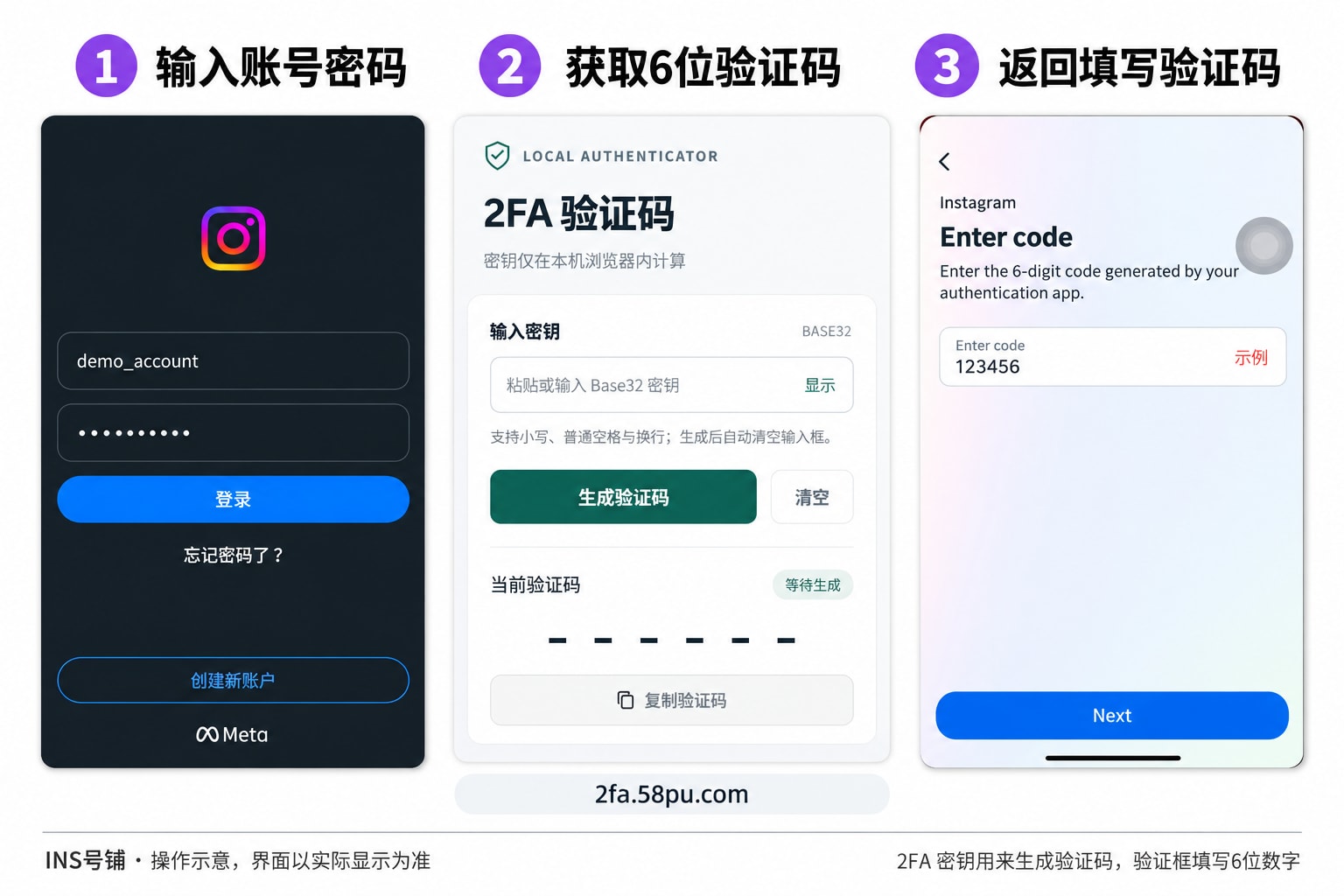
图示顺序:① 输入账号密码 → ② 获取6位验证码 → ③ 返回填写验证码。图中的账号和验证码仅为示例,界面以实际显示为准。点击图片可查看大图。
常见问题
验证码错误或失效怎么办?
确认密钥对应当前账号、复制完整,并使用最新的6位验证码。使用身份验证器时,也请检查设备日期与时间是否准确。
页面要求邮箱或短信验证码怎么办?
按页面提示,从对应邮箱或手机号获取。2FA 验证码不能代替邮箱或短信验证码。
提示账号或密码错误怎么办?
检查大小写、空格及字段对应关系。确认无误后仍无法登录,可联系 INS号铺客服核对交付资料。
填完验证码后,还有其他验证怎么办?
按 Instagram 当前页面的要求继续处理。需要咨询时,可提供提示页面截图,并遮挡密码、2FA 密钥和验证码。
登录成功后,核对账号信息及恢复邮箱,妥善保存登录资料。更多教程可查看账号使用指南。